Le dernier jour du mois, vous ouvrez les mêmes fichiers. Vous exportez les ventes depuis le logiciel de facturation, vous copiez les chiffres du CRM, vous collez le tout dans un classeur Excel qui met plusieurs secondes à s’ouvrir. Puis vous refaites les graphiques, vous vérifiez les formules et vous envoyez la nouvelle version par mail. Le mois suivant, vous recommencez.
Si cette routine vous parle, Power BI mérite votre attention. L’outil de Microsoft ne remplace pas Excel pour tout, mais il règle précisément les problèmes de la mise à jour répétitive et du partage de chiffres. Voici comment franchir le pas sans vous perdre.
Les signes qu’Excel ne suffit plus
Excel reste un excellent outil de calcul. Il devient en revanche fragile quand on lui demande de servir de base de données, d’outil de consolidation et de support de présentation en même temps. Quatre signaux doivent vous alerter.
Des fichiers trop lourds. Au-delà de quelques centaines de milliers de lignes, les recalculs ralentissent, les filtres rament et le fichier finit parfois par planter.
Des données copiées-collées depuis plusieurs sources. Chaque copier-coller est une occasion d’erreur : une ligne oubliée, une colonne décalée, un format de date mal interprété.
Des tableaux à refaire chaque mois. Si vous reproduisez les mêmes manipulations à chaque clôture, vous faites à la main un travail qui pourrait être automatisé.
Des versions qui circulent par mail. « Rapport_mensuel_v3_final_corrigé.xlsx » : quand personne ne sait plus quelle version fait foi, les décisions reposent sur des chiffres incertains.
Ce que Power BI change concrètement
Des données connectées qui se rafraîchissent seules
Power BI ne stocke pas des copies figées de vos données : il se connecte directement à vos sources (fichiers Excel, CSV, bases de données, SharePoint, logiciels métier). Une fois les connexions établies, un simple clic sur « Actualiser », ou une actualisation planifiée, met à jour l’ensemble du rapport.
Des tableaux de bord interactifs
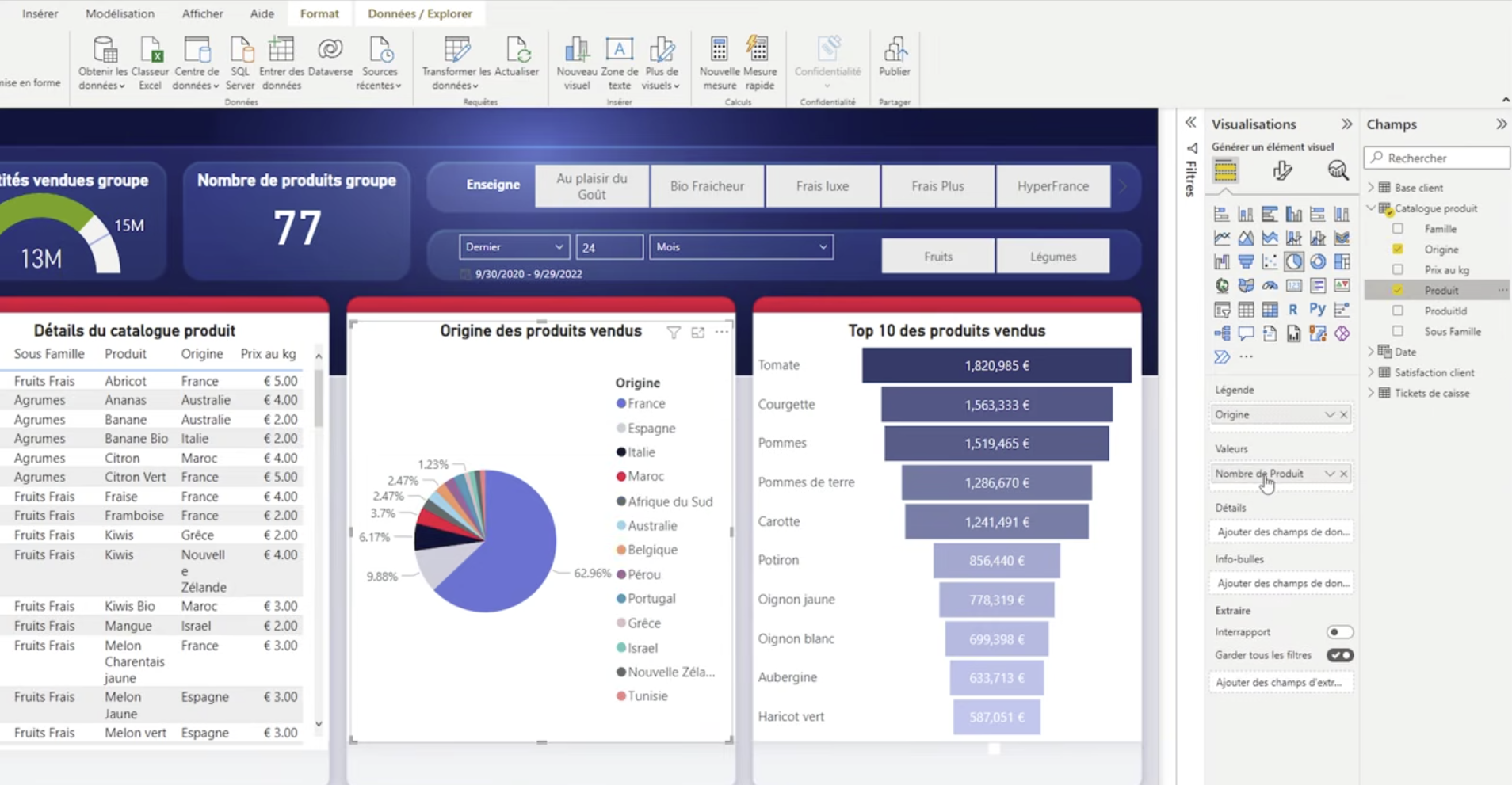
Dans Power BI, un clic sur une région filtre instantanément tous les graphiques de la page. L’utilisateur explore les chiffres lui-même, sans demander un nouveau tableau croisé dynamique à chaque question.
Un partage par lien plutôt que par fichier
Les rapports sont publiés dans le service en ligne Power BI. Vos collègues y accèdent par un lien, consultent toujours la dernière version, et vous contrôlez qui voit quoi. Notez que le partage nécessite en général une licence adaptée, Power BI Pro notamment.
Les premières étapes pour démarrer
1. Installer Power BI Desktop
Power BI Desktop est gratuit et disponible pour Windows. C’est l’application dans laquelle vous construirez vos rapports. Le compte en ligne ne devient utile qu’au moment de publier et de partager.
2. Connecter un premier fichier
Commencez par un fichier que vous connaissez par cœur, par exemple votre export mensuel des ventes. Via « Obtenir les données », sélectionnez le classeur Excel et choisissez la feuille ou le tableau à importer. Astuce : mettez vos données sous forme de tableau dans Excel avant de les importer, cela facilite grandement la suite.
3. Nettoyer ses données avec Power Query
Power Query est l’éditeur de transformation intégré à Power BI. Supprimer des colonnes inutiles, corriger des formats de date, fusionner deux tables, dépivoter un tableau : chaque opération est enregistrée sous forme d’étape. Le mois suivant, il suffit d’actualiser pour que toutes ces étapes s’appliquent automatiquement aux nouvelles données. C’est souvent ici que l’on gagne le plus de temps.
4. Construire un premier tableau de bord simple
Pour un premier rapport, restez sobre : trois ou quatre indicateurs clés sous forme de cartes, une courbe d’évolution mensuelle, un graphique par catégorie et un ou deux segments pour filtrer par période ou par équipe. L’objectif est de reproduire un tableau que vous faites déjà dans Excel, pour comparer les résultats et gagner en confiance.
Le point de réalité : modélisation et DAX
La prise en main des visuels est rapide. En quelques heures, la plupart des utilisateurs d’Excel savent produire des graphiques convaincants. La difficulté arrive plus tard, avec deux notions.
La modélisation des données. Dans Excel, on a l’habitude de tout regrouper dans un seul grand tableau. Power BI fonctionne mieux avec plusieurs tables reliées entre elles : une table de faits (les ventes, par exemple) entourée de tables de dimensions (clients, produits, calendrier). Ce schéma dit « en étoile » demande de repenser sa façon d’organiser l’information.
Le langage DAX. Les formules DAX ressemblent à celles d’Excel, mais leur logique est différente. Elles ne calculent pas cellule par cellule : elles s’évaluent selon le contexte de filtre du visuel. Des fonctions comme CALCULATE ou les fonctions de time intelligence (comparaison avec l’année précédente, cumul depuis le début de l’année) sont puissantes, mais déroutantes au début.
C’est à ce stade que beaucoup d’utilisateurs autodidactes plafonnent : leurs rapports fonctionnent, mais deviennent difficiles à faire évoluer, et certains chiffres donnent des résultats inattendus sans qu’ils comprennent pourquoi.
Comment progresser
Les ressources officielles de Microsoft
Microsoft Learn propose des parcours gratuits et bien structurés sur Power BI, de la découverte à la modélisation avancée. La documentation officielle de Power BI et celle du langage DAX sont des références à garder sous la main.
La pratique sur ses propres données
Rien ne remplace l’entraînement sur vos fichiers réels. Reconstruisez un à un vos rapports Excel récurrents dans Power BI : vous rencontrerez des problèmes concrets, et chaque solution trouvée renforcera votre compréhension du modèle de données.
Les MOOCs et formations universitaires
Les plateformes comme Coursera, edX ou Udemy proposent des cours de niveaux variés, souvent à prix modéré. Certaines universités intègrent aussi Power BI à des diplômes en analyse de données ou en contrôle de gestion. De nombreuses ressources gratuites (chaînes vidéo, blogs spécialisés, forums de la communauté Power BI) complètent utilement ces parcours.
Une formation encadrée pour en faire un vrai outil de travail
Le passage d’Excel à Power BI tient moins à la découverte de nouveaux menus qu’à une nouvelle manière de concevoir un fichier : d’abord un modèle de données propre, ensuite des indicateurs qui s’actualisent sans intervention. Jedha a bâti son programme autour de ce changement d’approche. Pour se former à Power BI, l’école propose 42 heures de cours en direct, animés par des professionnels en activité et accessibles sans prérequis.
Le programme permet notamment de :
- importer et nettoyer ses fichiers avec Power Query, plutôt que de les retraiter manuellement chaque mois ;
- écrire ses premières mesures DAX et concevoir des tableaux de bord interactifs ;
- publier ses rapports et les partager avec son équipe tout en maîtrisant les droits d’accès.
La formation se suit en 6 jours à temps plein ou en 6 semaines à temps partiel. Elle prépare à la certification Microsoft PL-300, et Jedha affiche une note de 4,95/5 sur 1 398 avis.
Viser la certification PL-300
La certification Microsoft PL-300 (Power BI Data Analyst) valide l’ensemble des compétences : préparation des données, modélisation, visualisation et déploiement. Elle constitue un objectif concret pour structurer son apprentissage et un atout reconnu sur un CV.
FAQ
Faut-il abandonner Excel ?
Non. Excel reste idéal pour les calculs ponctuels, les simulations et les analyses rapides. Power BI prend le relais pour les rapports récurrents et partagés.
Combien de temps faut-il pour être autonome ?
Quelques jours suffisent pour produire un premier tableau de bord. Maîtriser la modélisation et le DAX demande plusieurs semaines de pratique régulière.
Power BI est-il payant ?
Power BI Desktop est gratuit. Le partage de rapports dans le service en ligne nécessite en général une licence payante.